가이드
인스타 팔로워에게만 자료 보내기
인스타그램 팔로워에게만 상품 링크나 자료를 보내려면, 디엠큐 캠페인에서 「팔로우 확인 후 팔로워에게만 자료 전송」을 선택하세요. 댓글을 단 사람에게 확인 DM을 먼저 보내고, 버튼을 누른 시점의 팔로우 여부에 따라 자료 또는 팔로우 안내를 보냅니다.
이미 팔로워인 사람도 확인 버튼을 눌러야 합니다. 확인 DM 자체가 비팔로워에게 가지 않는 방식은 아니며, 자료를 담은 다음 DM을 팔로워에게 보냅니다. 요금과 무료 범위는 도구 선택 가이드에서 함께 확인하세요.
1. 캠페인에서 설정하기
캠페인의 2 DM 보내기에서 아래 세 가지만 확인하세요.
- 발송 방식「팔로우 확인 후 팔로워에게만 자료 전송」을 고릅니다.
- 세 가지 메시지확인 DM, 팔로워 메시지, 비팔로워 메시지를 확인합니다.
- 자료와 링크「팔로워」 탭에 실제로 보낼 자료와 링크 버튼을 넣습니다.
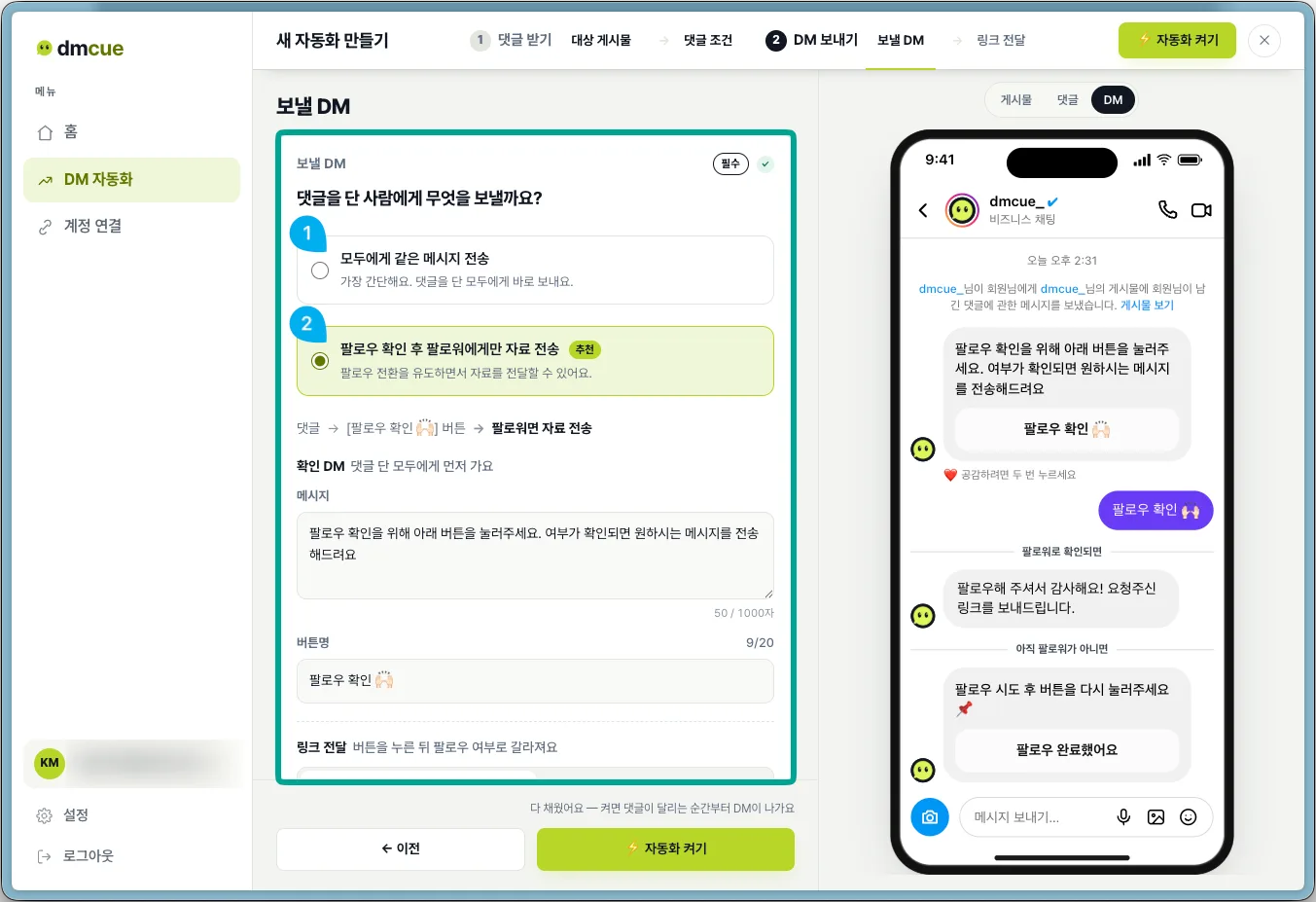
세 메시지는 새 캠페인에 모두 기본으로 채워져 있어 그대로 등록할 수 있습니다. 다만 기본 팔로워 메시지에는 실제 자료 주소가 없으므로, 전달할 내용과 링크 버튼은 직접 넣어야 합니다.
기존 팔로워가 읽어도 자연스러운 추천 문구
- 확인 DM
- 요청하신 자료를 보내드릴게요. 아래 버튼을 눌러 확인해 주세요.
- 팔로워
- 요청하신 자료예요. 아래 버튼에서 확인해 주세요.
- 비팔로워
- 팔로우한 뒤 아래 버튼을 다시 눌러 주세요.
확인 DM에 「먼저 팔로우해 주세요」라고 단정하면 이미 팔로우 중인 사람에게도 어색하게 보일 수 있습니다. 첫 문구는 위 예시처럼 팔로우 여부와 관계없이 자연스럽게 쓰는 편이 좋습니다.
2. 받는 사람의 흐름
- 01댓글
조건에 맞는 새 댓글을 답니다.
- 02확인 DM
자료 대신 확인 버튼이 먼저 도착합니다.
- 03버튼 누르기
누른 시점의 팔로우 상태를 확인합니다.
준비한 메시지와 링크를 보냅니다.
팔로우한 뒤 누를 「다시 확인」 버튼을 보냅니다.
이미 팔로우 중인 사람도 확인 버튼을 한 번 눌러야 자료를 받습니다. 버튼을 누르지 않은 상태에서 자료가 바로 전송되지는 않습니다.
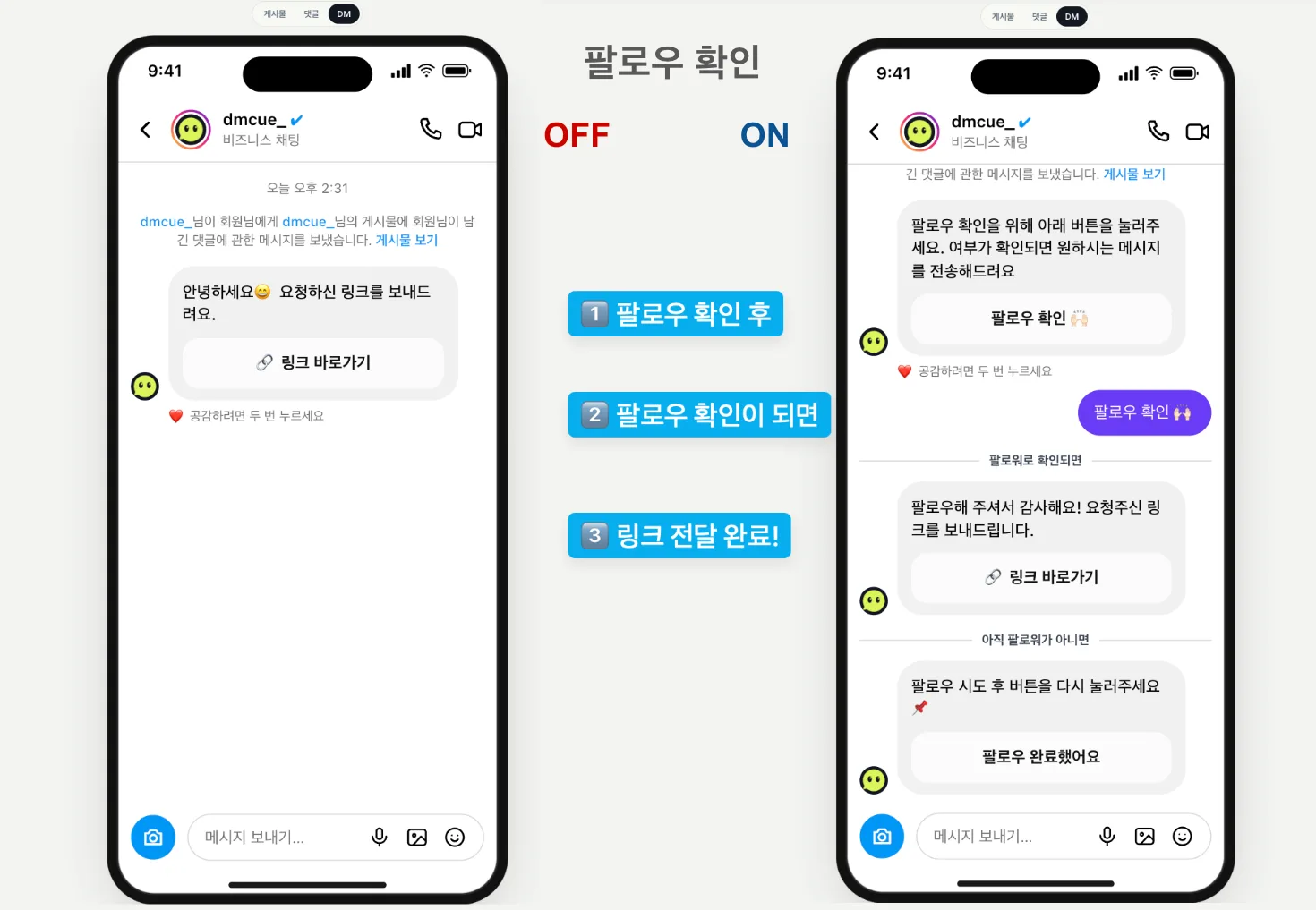
팔로우 상태를 확인하지 못하면 자료를 임의로 보내지 않고 다시 확인할 수 있는 안내를 보냅니다. 팔로우하지 않은 상태에서 버튼만 반복해서 눌러도 자료는 전송되지 않습니다.
3. 다른 계정으로 테스트하기
- 다른 계정에서 대상 게시물에 조건에 맞는 새 댓글을 답니다.
- DM함 또는 메시지 요청함에서 확인 DM을 열고 버튼을 누릅니다.
- 팔로우한 상태에서는 자료가, 팔로우하지 않은 상태에서는 안내가 도착하는지 확인합니다.
- 비팔로워 흐름에서는 팔로우한 뒤 다시 확인을 눌러 자료가 도착하는지 확인합니다.
- 확인 DM 문구가 기존 팔로워에게도 자연스러움
- 팔로워에게 자료와 올바른 링크가 도착함
- 비팔로워에게 자료 대신 다시 확인 안내가 도착함
자주 묻는 질문
팔로우하지 않고 버튼만 누르면 자료를 받을 수 있나요?
받을 수 없습니다. 버튼을 누른 시점에 팔로우 여부를 확인하고, 팔로워가 아니면 다시 확인 안내를 보냅니다.
왜 자료를 바로 보내지 않고 버튼부터 보내나요?
인스타그램은 댓글 하나에 자동 DM을 한 건만 허용하고, 그다음 메시지는 상대가 반응한 뒤에만 보낼 수 있게 합니다. 팔로우 여부를 확인하는 조회도 상대가 버튼을 누른 뒤에야 허용됩니다. 그래서 첫 DM에 버튼을 두고, 버튼을 누른 시점에 확인해 다음 메시지를 보냅니다. 팔로우 확인이 왜 이런 모양인지는 인스타 팔로워에게만 자동 DM 보내는 방법에, 다른 제약은 인스타 댓글 키워드로 자동 DM 보내는 방법에 모아 두었습니다.
확인 단계 없이 바로 자료를 보낼 수 있나요?
캠페인의 발송 방식을 「모두에게 같은 메시지 전송」으로 바꾸세요. 팔로우 여부를 확인하지 않고 자료 DM 한 통을 바로 보냅니다.
팔로우했다가 자료를 받은 뒤 취소하면 어떻게 되나요?
자료를 보낼지는 확인 버튼을 누른 시점의 상태로 판단합니다. 이미 전송된 DM은 이후 팔로우를 취소해도 회수되지 않습니다.
마지막 업데이트