가이드
다른 자동 DM 서비스 정리하기
같은 인스타그램 계정에서 사용하던 자동 DM 서비스가 있다면 먼저 발송을 멈춰 주세요. 데이터를 남길지에 따라 방법이 달라집니다.
기존 설정을 다시 쓸 가능성이 있다면 먼저 발송을 중지하세요.
서비스별 삭제 범위를 확인하고 필요한 기록을 먼저 내려받으세요.
1. 정리할 서비스 고르기
사용하던 서비스만 펼쳐서 확인하세요. 메뉴가 달라졌다면 각 항목의 공식 안내를 기준으로 합니다.
ManyChat잠시 멈추기와 완전 해제를 모두 지원합니다
Settings → Instagram으로 이동한 뒤 화면 아래쪽을 확인합니다.
- Disable Instagram Channel: 자동화만 멈춥니다. 연락처와 자동화는 유지되며 나중에 다시 켤 수 있습니다.
- Remove Instagram Account: Instagram 계정 연결을 제거하고 연결된 Instagram 연락처를 영구 삭제합니다.


제거를 선택하면 확인란 두 개를 체크하고 Remove를 입력해야 합니다. 연락처가 필요하다면 먼저 내려받으세요. 유료 플랜은 계정 연결과 별도로 계속될 수 있으므로 결제 상태도 확인합니다.
인포크매니저연동 해제 시 자동화와 기록이 삭제됩니다
로그인한 뒤 상단의 인스타그램 아이디를 눌러 인스타그램 연동 관리를 엽니다. 연결된 계정 오른쪽의 휴지통 아이콘을 누르면 해제할 수 있습니다.
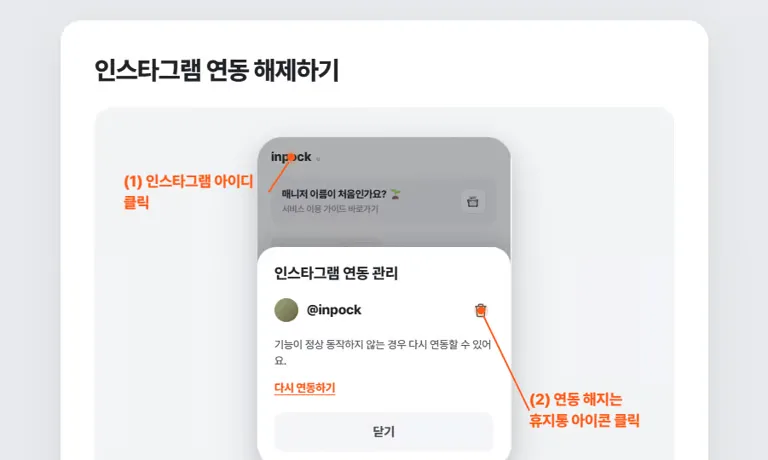
공식 안내에 따르면 연동을 해제하면 설정한 자동화와 기록이 삭제되고 복구할 수 없습니다. 필요한 기록을 먼저 보관하고, 이용 중인 플랜이 있다면 결제 상태도 별도로 확인하세요.
2. 남은 인스타그램 권한 확인하기
서비스에서 연결을 해제한 뒤에도 사용하지 않는 앱 권한이 남아 있는지 확인할 수 있습니다. Instagram의 설정 및 활동 → 웹사이트 권한 → 앱 및 웹사이트에서 활성 목록을 엽니다.
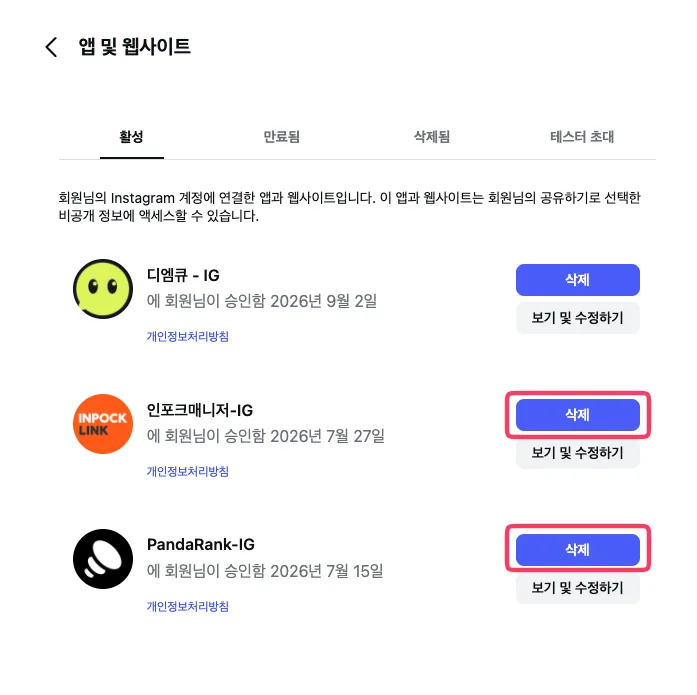
인스타그램 버전이나 연결 방식에 따라 메뉴 이름과 위치가 다를 수 있습니다. 앱 및 웹사이트, 웹사이트 권한 또는 권한을 검색해 찾으세요. 현재 사용하는 앱이나 디엠큐 권한은 제거하지 않도록 서비스 이름을 한 번 더 확인합니다.
3. 디엠큐에 연결하기
- 기존 서비스의 자동 DM이 중지되어 있음
- 완전 이전이라면 필요한 기록과 연락처를 보관했음
- 더 이상 쓰지 않는 앱 권한과 유료 플랜을 확인했음
정리가 끝났다면 처음 시작하기로 돌아가 인스타그램을 연결하고, 다른 계정으로 첫 DM을 테스트하세요.
마지막 업데이트
SocialBiz대표 관리자는 권한 양도를 먼저 확인합니다
로그인한 뒤 왼쪽 메뉴의 서비스 연결 해제로 이동합니다.
대표 관리자라면 해제 전에 멤버에게 권한 양도하기를 확인하세요. 권한을 넘기지 않고 해제하면 함께 연결된 멤버에게 영향을 주고 저장한 소재와 데이터가 삭제될 수 있습니다. 일반 멤버의 해제는 다른 멤버에게 영향을 주지 않습니다.
확인 창에 표시되는 삭제 항목과 미납 요금을 읽은 뒤 진행하세요. 연결 해제와 구독 해지는 별도일 수 있으므로 결제 상태도 함께 확인합니다.
SocialBiz 공식 안내 보기