Starter 이상, Claude와 Codex
AI와 대화하듯
디엠큐 캠페인을 관리하세요
디엠큐를 연결하면 쓰던 AI 안에서 캠페인을 확인하고 자동 DM 초안을 만들 수 있어요. 키를 발급받을 필요 없이 디엠큐 계정으로 로그인만 하면 돼요.
- 캠페인을 켜거나 켜진 캠페인을 고칠 땐 AI가 바뀔 내용을 먼저 보여주고, 내가 확인한 뒤에 반영해요.
- 캠페인 끄기와 삭제는 AI로 할 수 없고 디엠큐 앱에서만 돼요.
- 연결은 언제든 디엠큐 설정에서 끊을 수 있어요.
01 이렇게 물어보세요
복사해서 AI에 붙여넣기만 하세요
처음엔 아무것도 바꾸지 않는 「확인하기」부터 해 보면 좋아요.
확인하기
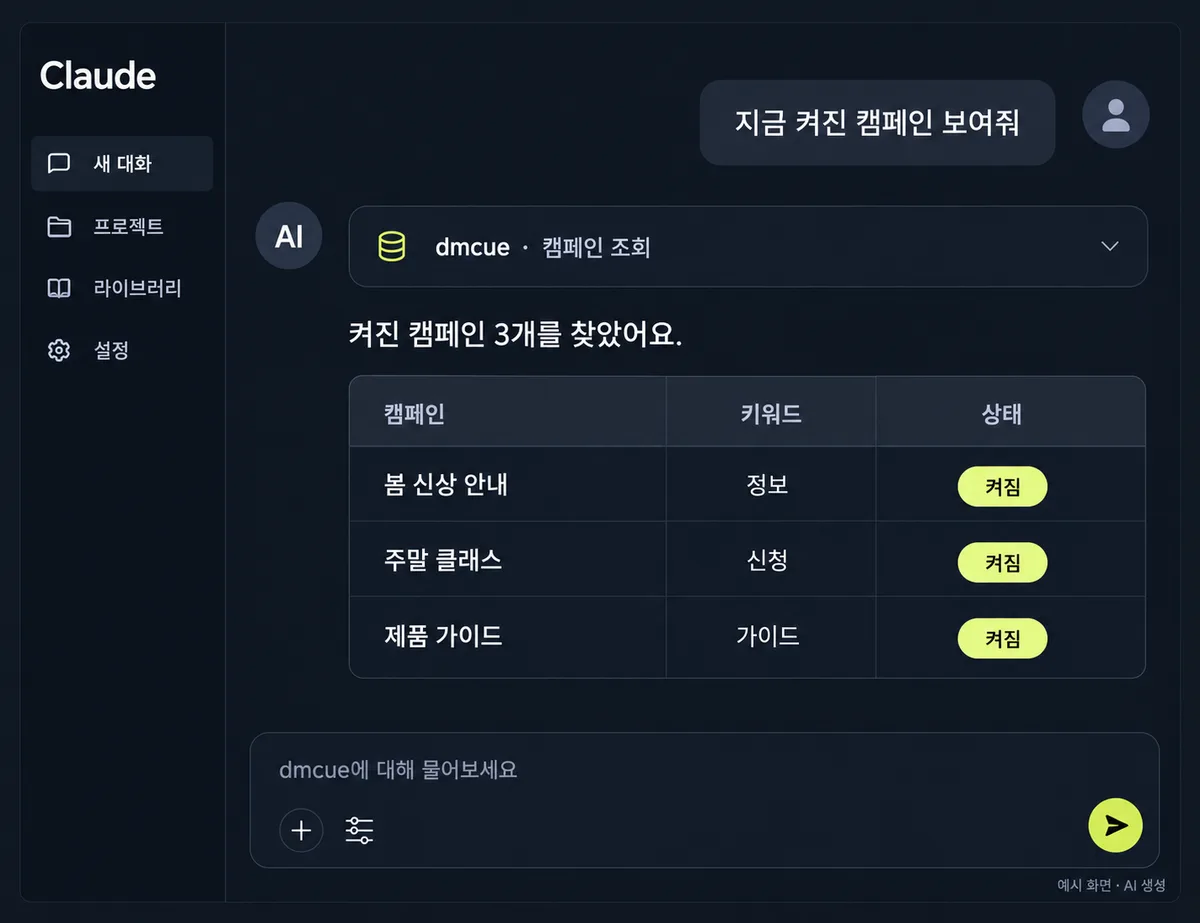
「디엠큐에서 지금 켜져 있는 캠페인과 키워드를 보여줘.」
캠페인 목록과 상태를 읽기만 해요
확인하기
「최근 게시물 5개 중에 자동 DM이 안 걸린 게시물이 뭐야?」
게시물과 캠페인을 비교만 해요
초안 만들기
「가장 최근 게시물에 ‘정보’라고 댓글 단 사람에게 상품 링크를 보내는 자동 DM 초안 만들어줘.」
꺼진 초안으로만 저장돼요
초안 만들기
「방금 만든 초안 문구를 더 친근하게 바꿔줘. 팔로워에게만 보내게 해줘.」
초안만 고쳐요
켜기, 수정
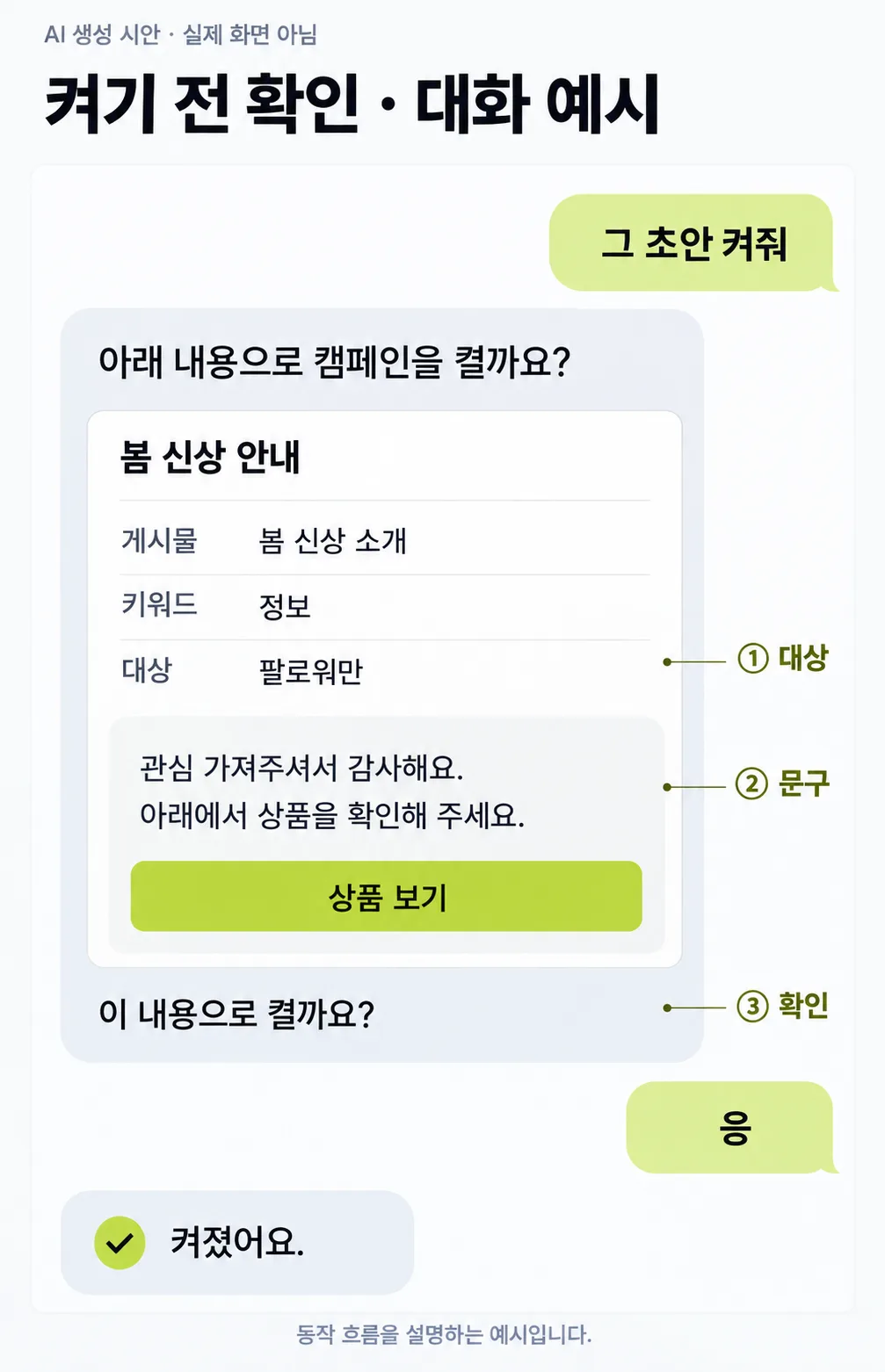
「그 초안 켜줘.」
AI가 켤 내용을 보여주고, 내가 「응」해야 켜져요
스레드
안 걸린 게시물 찾기지금가을 신상 초안 다듬기2시간켜진 캠페인 확인어제주말 클래스 DM 문구3일프로젝트
디엠큐인스타 콘텐츠OpenAI@demo_shop 계정의 최근 게시물 5개를 봤어요. 그중 2개는 아직 자동 DM이 없네요.
| 게시물 | 올린 날 | 댓글 | 캠페인 |
|---|---|---|---|
| 가을 신상품 소개 | 10월 28일 | 41개 | 없음 |
| 주말 클래스 안내 | 10월 25일 | 18개 | 없음 |
| 제품 가이드 | 10월 21일 | 63개 | 제품 가이드 (켜짐) |
| 봄 신상 소개 | 10월 18일 | 120개 | 봄 신상 안내 (켜짐) |
| 주말 클래스 후기 | 10월 14일 | 27개 | 주말 클래스 (켜짐) |
둘 중 하나로 초안 만들어 볼까요? 만들어도 켜기 전까진 아무것도 안 나가요. 디엠큐에서 게시물 보기
이렇게 달라져요
메뉴를 찾지 말고 그냥 물어보세요
디엠큐 앱에서 하던 일을 그대로, 대화로 해요.
| 지금까지 | AI에 연결하면 |
|---|---|
| 디엠큐 앱에 들어가 캠페인 목록을 하나씩 열어 본다 | 「지금 켜진 캠페인 보여줘」 |
| 게시물을 고르고, 키워드, 문구, 버튼을 칸마다 입력한다 | 「이 게시물에 쓸 자동 DM 초안 만들어줘」 |
| 문구를 다른 창에서 다듬고 복사해 붙여넣는다 | 「문구를 좀 더 자연스럽게 바꿔줘」 |
| 켜기 전에 설정을 다시 훑어본다 | AI가 켤 내용을 정리해 보여주고, 확인하면 켜진다 |
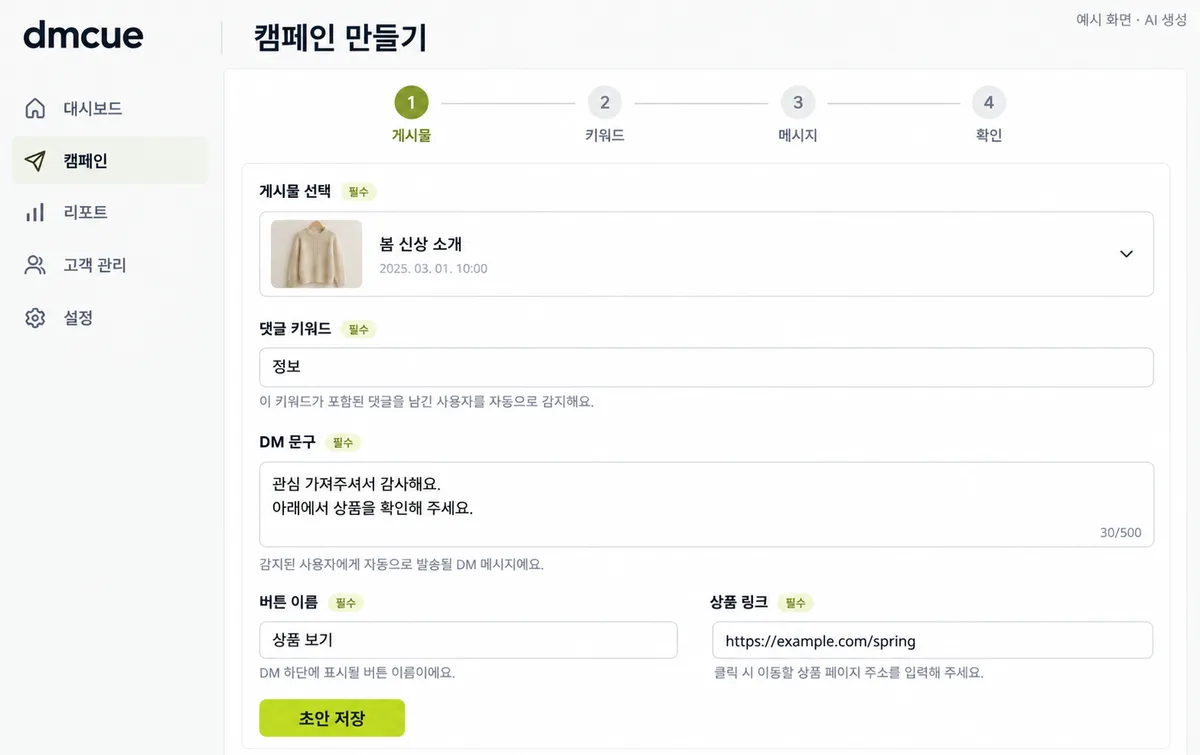
dmcue · create_campaign_draft›「봄 신상 안내」 초안을 만들었어요. 꺼진 상태라 아직 발송되지 않아요.
켜려면 「켜줘」라고 말해 주세요. 켜기 전에 내용을 다시 보여 드려요.
02 내 AI에 연결하기
주소를 붙여넣고, 디엠큐로 로그인하면 끝
Starter 이상(카드를 등록한 체험 포함)이면 돼요. Claude는 커스텀 커넥터에 주소를, Codex는 터미널에 명령 한 줄을 넣어요.
연결 주소
https://mcp.dmcue.co.kr/mcp설정 → 커넥터에서 「커스텀 커넥터 추가」
Claude 왼쪽 아래 프로필 → 설정 → 커넥터
커넥터
이름 dmcue, 주소에 연결 주소를 넣고 「추가」
주소 끝의 /mcp까지 넣어야 해요.
커스텀 커넥터 추가
이름
원격 MCP 서버 URL
디엠큐 로그인 화면에서 권한을 고르고 밀어서 허용
「전체」는 켜기와 수정까지, 「초안만」은 보기와 초안 생성까지예요.
Claude가 접근을 요청해요
계정과 권한을 확인해 주세요.
거절
→ claude.ai/…/callback
새 대화에서 도구 메뉴의 디엠큐가 켜졌는지 확인하고 첫 질문
한 번 연결하면 웹, 데스크톱, 모바일 앱에서 함께 써요. 팀이나 기업 계정은 관리자가 커넥터를 허용해야 할 수 있어요.
터미널에서 명령 한 줄로 디엠큐를 추가
Codex CLI가 설치돼 있어야 해요. 주소는 위 「연결 주소」와 같아요.
브라우저에 로그인 창이 열려요
안 열리면 codex mcp login dmcue를 실행하세요.
디엠큐 로그인 화면에서 권한을 고르고 밀어서 허용
Codex가 접근을 요청해요
계정과 권한을 확인해 주세요.
거절
→ chatgpt.com/…/callback
Codex를 열고 첫 질문
연결은 Codex CLI와 IDE 확장에서 함께 써요. 끊으려면 codex mcp remove dmcue를 실행하거나 디엠큐 설정에서 「끊기」를 누르세요.
켜진 캠페인은 3개예요.
| 캠페인 | 댓글 조건 | 누적 발송 |
|---|---|---|
| 가을 세일 | 세일 | 65건 |
| 신상 공지 | 신상 | 28건 |
| 이벤트 응모 | 응모 | 4건 |
AI로 할 수 있는 것
발송이 걸린 일은 꼭 확인을 거쳐요
켜는 순간부터 실제 댓글에 DM이 나가요. 그래서 AI가 대상 게시물, 키워드, 문구를 정리해 보여주고, 내가 「켜줘」라고 다시 답해야만 저장돼요.
| 작업 | AI로 | 필요한 권한 |
|---|---|---|
| 캠페인 목록·상세·발송 수 보기 | 됩니다 | 초안만 / 전체 |
| 인스타그램 게시물 목록 보기 | 됩니다 | 초안만 / 전체 |
| 자동 DM 초안 만들기와 고치기 | 됩니다. 꺼진 상태로 저장 | 초안만 / 전체 |
| 초안 켜기 | 확인 후 됩니다 | 전체 |
| 켜진 캠페인 고치기 | 확인 후 됩니다 | 전체 |
| 캠페인 끄기, 삭제 | 디엠큐 앱에서만 | 해당 없음 |
| 결제와 플랜 변경, 인스타그램 계정 연결 | 디엠큐 앱에서만 | 해당 없음 |
03 권한, 연결 해제, 자주 묻는 질문
권한은 언제든 바꾸고 끊을 수 있어요
전체 (기본)
캠페인 보기, 초안, 켜기, 켜진 캠페인 수정까지
초안만
캠페인 보기와 초안 생성까지
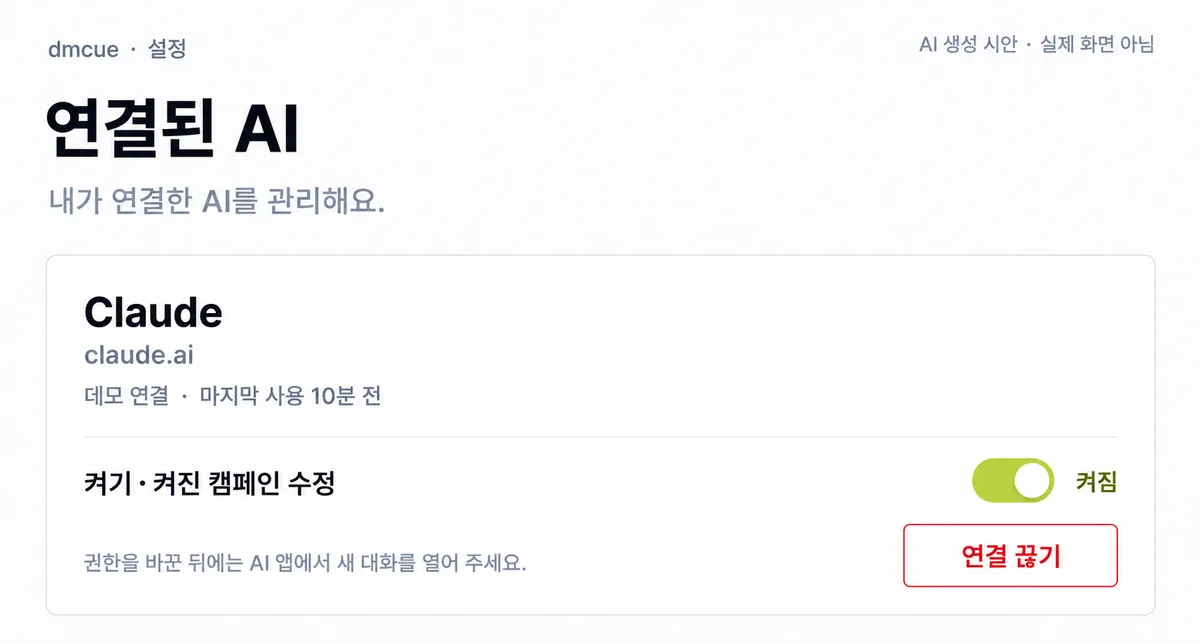
디엠큐 설정 → 연결된 AI에서 켜기 권한을 끄면 그 AI는 캠페인을 켜거나 켜진 캠페인을 고칠 수 없어요. 목록 보기와 초안 작업은 계속돼요. 모든 접근을 막으려면 「끊기」를 누르세요. 바꾼 뒤엔 AI 앱에서 새 대화를 열어 주세요.
키나 비밀번호를 AI에 넣어야 하나요?
아니요. 디엠큐 로그인 화면에서 허용만 하면 돼요. AI는 디엠큐 비밀번호를 보지 못해요.
무료 플랜에서도 되나요?
Starter 이상에서 연결할 수 있어요. 카드를 등록한 체험도 돼요. 플랜을 낮추면 도구가 멈추고, 다시 올리면 이어져요.
도구가 안 보여요
커넥터를 추가한 뒤 새 대화를 열고, 도구 메뉴에서 디엠큐가 켜져 있는지 확인해 주세요. 설정의 「연결된 AI」 칸은 Starter 이상에게 보이고, 플랜을 낮춘 뒤에도 남은 연결이 있으면 끊을 수 있게 남아 있어요.
켜기가 안 돼요
「초안만」 권한으로 연결했을 수 있어요. 설정 → 연결된 AI에서 켜기 권한을 허용하고 새 대화를 여세요.
ChatGPT에서도 되나요?
사용자 지정 MCP 커넥터를 쓸 수 있는 Business나 Enterprise 워크스페이스에서만 돼요. 개인 플랜(Plus 등)의 ChatGPT 웹에서는 직접 추가할 수 없어요. 개인은 같은 OpenAI 계정으로 Codex를 쓰세요.
잘 되다가 갑자기 연결이 끊겼어요
보안을 위해 연결이 해제됐을 수 있어요. Claude는 커넥터에서 다시 연결하고, Codex는 codex mcp login dmcue를 실행해 주세요.
주소를 브라우저에 넣으니 오류가 나요
정상이에요. AI 앱에 넣는 주소라 브라우저에서는 열리지 않아요.
제 캠페인 정보는 어디로 가나요?
요청한 내용은 연결한 AI 서비스(Anthropic, OpenAI)로 전달돼요. 그 뒤의 처리는 각 서비스 정책을 따라요.
MCP가 뭐예요?
AI가 다른 서비스의 정보를 읽고 일을 처리하게 해 주는 연결 방식이에요. 여기서는 「AI 연결」이라고 불러요.
첫 질문은 「지금 켜진 캠페인 보여줘」
아무것도 바꾸지 않는 질문으로 연결을 확인해 보세요. 아직 디엠큐가 없다면 요금제에서 Starter를 보세요.